
Créer un modèle de tirage photobooth : mise en page, personnalisation et tirage test
Le modèle de tirage, c’est ce que les invités emportent chez eux. Un bon modèle met les visages en valeur, rappelle l’événement sans écraser les photos et sort de l’imprimante exactement comme prévu. Voici les règles de mise en page, puis les étapes pour le créer et le valider.
1. Donner la place aux photos
Les invités regardent d’abord leurs visages. Réservez l’essentiel de la surface aux emplacements photo et gardez un rapport largeur sur hauteur proche de celui de l’appareil : une photo prise au format 3:2 et recadrée dans un emplacement très étroit coupe les personnes placées sur les côtés.
Le nombre d’emplacements fixe le nombre de photos de la séance : une grande photo pour les groupes, trois ou quatre pour une séquence plus ludique. Sur une bandelette 5x15, trois photos laissent de la place pour le bas de bande.
2. Un décor qui accompagne
Le décor rappelle l’événement : couleurs du mariage, charte de l’entreprise, thème de la soirée. Préférez un fond sobre et quelques éléments graphiques à un motif chargé qui concurrence les photos. Pour un décor créé dans un logiciel de dessin, partez d’un gabarit aux bonnes dimensions et exportez-le en PNG.
Testez le décor avec un filtre noir et blanc ou sépia si vous les proposez : un décor coloré peut mal s’accorder avec une photo désaturée.
3. Des textes lisibles
- Un seul message court : prénoms et date, nom de l’événement, logo.
- Une taille suffisante pour être lue sur un tirage 10x15 tenu à bout de bras.
- Un contraste net avec le fond ; évitez le texte fin posé sur une photo.
- Deux polices au maximum, et vérifiez l’orthographe des prénoms avec le client.
4. Marges et bords
L’impression sans bordure peut rogner quelques millimètres sur les bords. Gardez textes, logos et visages à environ 3 mm du bord, et prolongez les fonds jusqu’au bord pour éviter un liseré blanc. Le guide des formats de tirage donne les dimensions en pixels de chaque format.
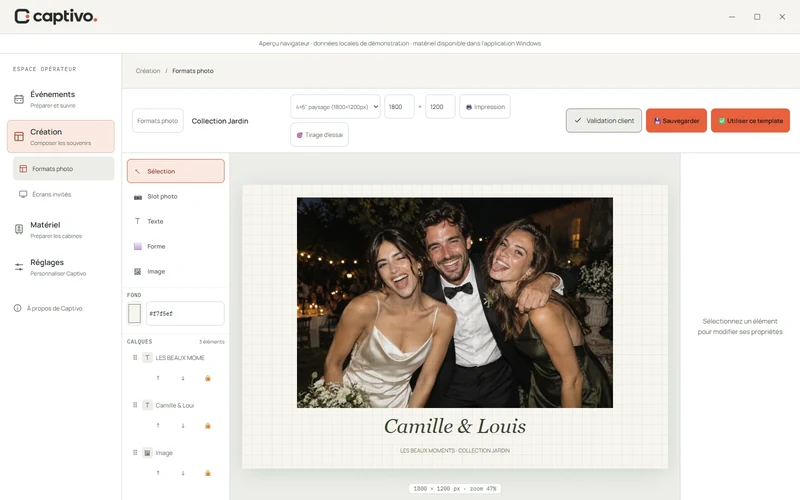
5. Les étapes dans Captivo
- Créez un modèle et choisissez son format : bande 5x15, 10x15 portrait ou paysage, carré, A5 ou A4, à 300 ou 600 DPI.
- Ajoutez le fond de couleur ou importez votre décor en image ; les images SVG sont acceptées.
- Placez les emplacements photo, puis les textes, formes et logos. Réglez la rotation, l’opacité et l’ordre des calques, et verrouillez les éléments terminés.
- Pour des bandelettes, activez l’impression de deux bandes sur une feuille 10x15.
- Associez le modèle à l’événement et personnalisez les écrans invités avec les mêmes couleurs.
6. Validation et tirage test
Faites valider le modèle par le client avant l’événement : Captivo peut produire une page de validation autonome que vous lui envoyez ; il vous retourne le fichier de réponse avec son accord ou ses remarques, que vous importez dans Captivo. Imprimez ensuite une mire puis un vrai tirage sur le papier de la prestation : l’écran est plus lumineux que le papier, et un léger décalage d’impression se corrige par le calage plutôt qu’en déplaçant chaque élément.
Questions fréquentes
Combien de photos mettre sur un tirage photobooth ?
Une grande photo pour les groupes, trois ou quatre pour une séquence. Sur une bandelette 5x15, trois photos laissent la place à un bas de bande avec le logo ou les prénoms.
Peut-on importer un décor créé dans Canva ou Photoshop ?
Oui. Exportez le décor en image aux dimensions du format, sans les repères du gabarit, puis importez-le dans l’éditeur de modèles et placez les emplacements photo par-dessus.
Comment faire valider un modèle photobooth par un client ?
Envoyez un aperçu avant l’événement et obtenez un accord écrit. Captivo produit une page de validation que le client consulte ; il vous renvoie un fichier de réponse avec son accord ou ses remarques, que vous importez.